 Мельник Андрій
Сообщение «ошибка загрузки» появляется в самый неподходящий момент: когда вы открываете сайт, скачиваете документ, обновляете приложение или просто ждёте, пока страница наконец появится. Это не отдельная «болезнь» компьютера, а симптом: браузер, программа или сервер не смогли получить или сохранить нужные данные. Ниже — что именно ломается, какие коды стоит запомнить и что делать, чтобы вернуть доступ за несколько минут, а не за часы.
Что на самом деле скрывается за этой надписью
Загрузка — это передача данных с сервера на ваше устройство или наоборот. Ошибка возникает, когда эта цепочка разрывается хотя бы в одном звене: сеть, браузер, диск, антивирус, сам сайт или права доступа.
Чаще всего люди видят её в трёх ситуациях. Первая — страница в Chrome, Firefox, Edge или Safari не открывается или «висит» на индикаторе. Вторая — файл (PDF, архив, видео, установщик) не докачивается, и в списке загрузок появляется красный статус. Третья — приложение, игра или система не могут подтянуть обновление, изображение или сохранение.
Важно отличать временный сбой от устойчивой проблемы. Если после обновления страницы всё появилось — скорее всего, сервер был перегружен или интернет «моргнул». Если ошибка повторяется на разных сайтах и в разных программах, причина уже на вашей стороне: диск, сеть, кэш, защита или настройки прокси.
Где появляется ошибка и как её распознать
В браузере текст бывает разным: «Не удалось загрузить страницу», «Соединение сброшено», «Превышено время ожидания», «Файл не найден», «Сеть недоступна». В списке загрузок Chrome часто пишет «Ошибка сети», «Диск заполнен», «Загрузка заблокирована» или «Обнаружен вирус». На телефонах то же самое выглядит как бесконечный спиннер, пустой экран или сообщение «Не удалось загрузить».
Отдельный случай — ошибка загрузки изображений и видео на сайте. Сама страница открывается, но вместо фото — серые квадраты, а плеер крутит индикатор. Тогда ломается не весь ресурс, а конкретный файл: его переместили, сжали с ошибкой или CDN (сеть доставки контента) не отдаёт его вашему региону.
Типичные коды, которые стоит понимать
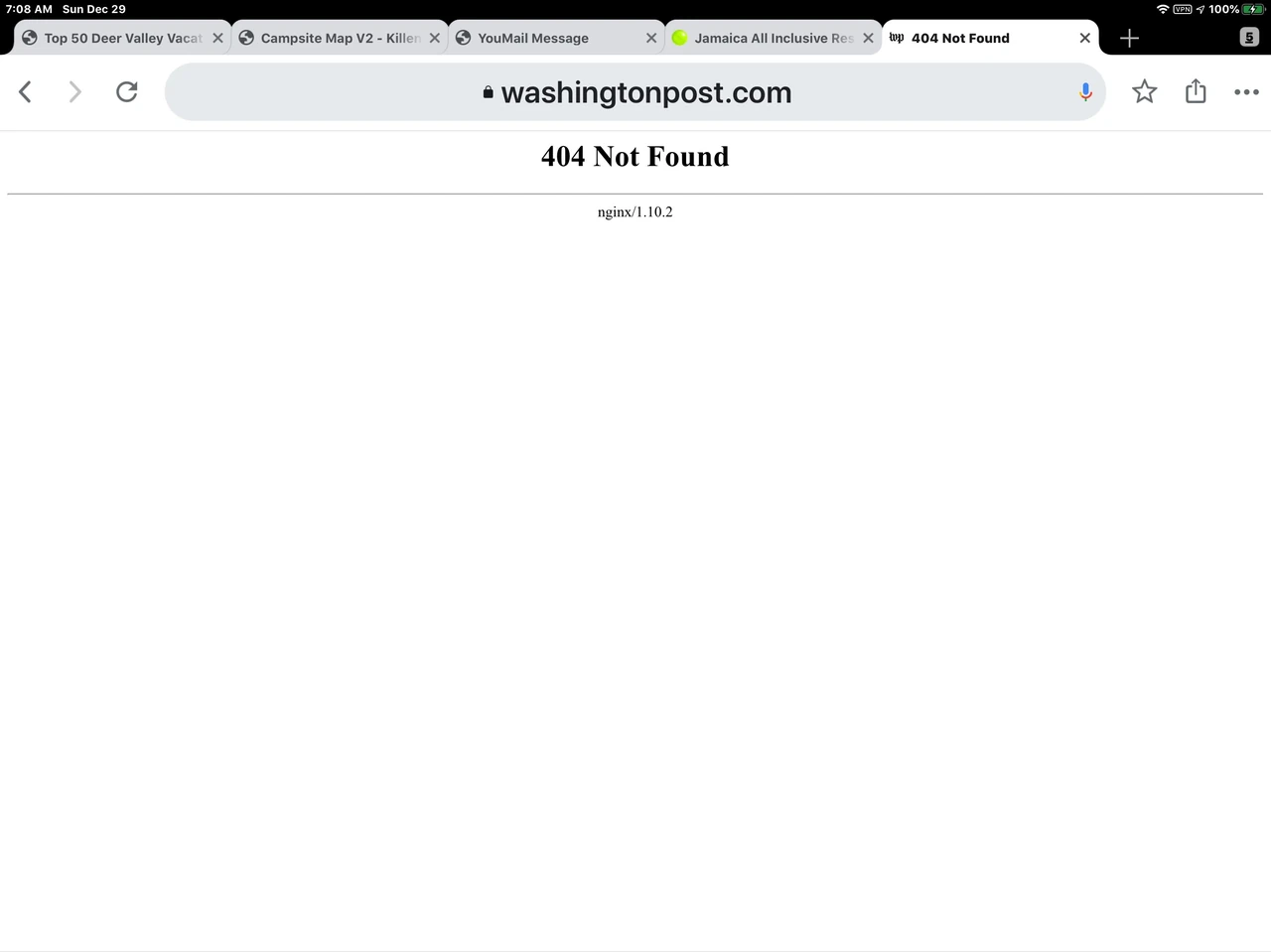
Не каждая ошибка подписывается человеческим языком. Часто это HTTP-код. 404 означает, что сервер жив, но нужной страницы или файла уже нет: ссылка устарела, адрес изменили, документ удалили. 403 — доступ запрещён: нужен вход в аккаунт или сервер не пускает ваш IP. 408 и таймауты — запрос «завис», и сервер не дождался ответа. 500 — внутренняя ошибка сервера: что-то сломалось в скрипте, базе или конфигурации. 502 и 503 — шлюз или сервис временно не справляется с нагрузкой; часто проходит само собой за несколько минут.
Для файлов в Chrome есть свои статусы. NETWORK_FAILED указывает на обрыв сети или на программу, которая блокирует соединение. «Нет файла» означает, что ссылка ведёт в никуда. «Недостаточно прав» или «Система занята» — браузер не может записать файл в выбранную папку. «Требуется авторизация» — сайт требует логин, прежде чем отдать файл.
Если код меняется от попытки к попытке, проблема нестабильна: Wi-Fi, VPN, перегруженный хостинг. Если всегда один и тот же 404 — ищите другую ссылку, а не «лечите» компьютер.
Почему загрузка срывается
Причин десятки, но на практике повторяется короткий список.
Нестабильный интернет. Мобильная связь в метро, перегруженный Wi-Fi, слабый сигнал роутера, случайное переключение с Wi-Fi на мобильные данные посреди скачивания — классика оборванных файлов.
Нет места на диске. Браузер предупреждает «Диск заполнен». На ноутбуках это случается, когда забиты «Загрузки», корзина и системный диск C:. На телефонах — когда память занята фото и кэшем мессенджеров.
Кэш и файлы cookie. Устаревшая копия страницы в кэше заставляет браузер показывать битую ссылку или старый скрипт, который больше не работает.
Антивирус, брандмауэр, «защита» Windows. Они могут оборвать скачивание установщика, архива или даже PDF, если эвристика считает файл подозрительным. Иногда файл исчезает сразу после сохранения: его «съел» защитник.
Расширения браузера. Блокировщики рекламы, VPN-приложения, «ускорители» и старые плагины иногда ломают скрипты сайта или обрывают соединение.
Прокси и VPN. Неправильный прокси даёт ошибки вроде «Невозможно найти прокси-сервер». VPN может направить вас на узел, с которого сайт вас блокирует.
Сам сайт или сервер. Обновление CMS, падение базы, нехватка памяти на хостинге, неверные права на файлы, отсутствующий index.html — всё это выглядит для посетителя как «сайт не загружается».
Что сделать в первую очередь: короткий алгоритм
Начните с простых шагов — они закрывают большинство случаев.
- Обновите страницу. Для жёсткой перезагрузки в Windows: Ctrl + F5. Если это был короткий сбой на сервере, этого достаточно.
- Проверьте, открываются ли другие сайты. Если «лежит» только один ресурс — подождите или ищите зеркало. Если не открывается ничего — смотрите сеть, а не конкретную страницу.
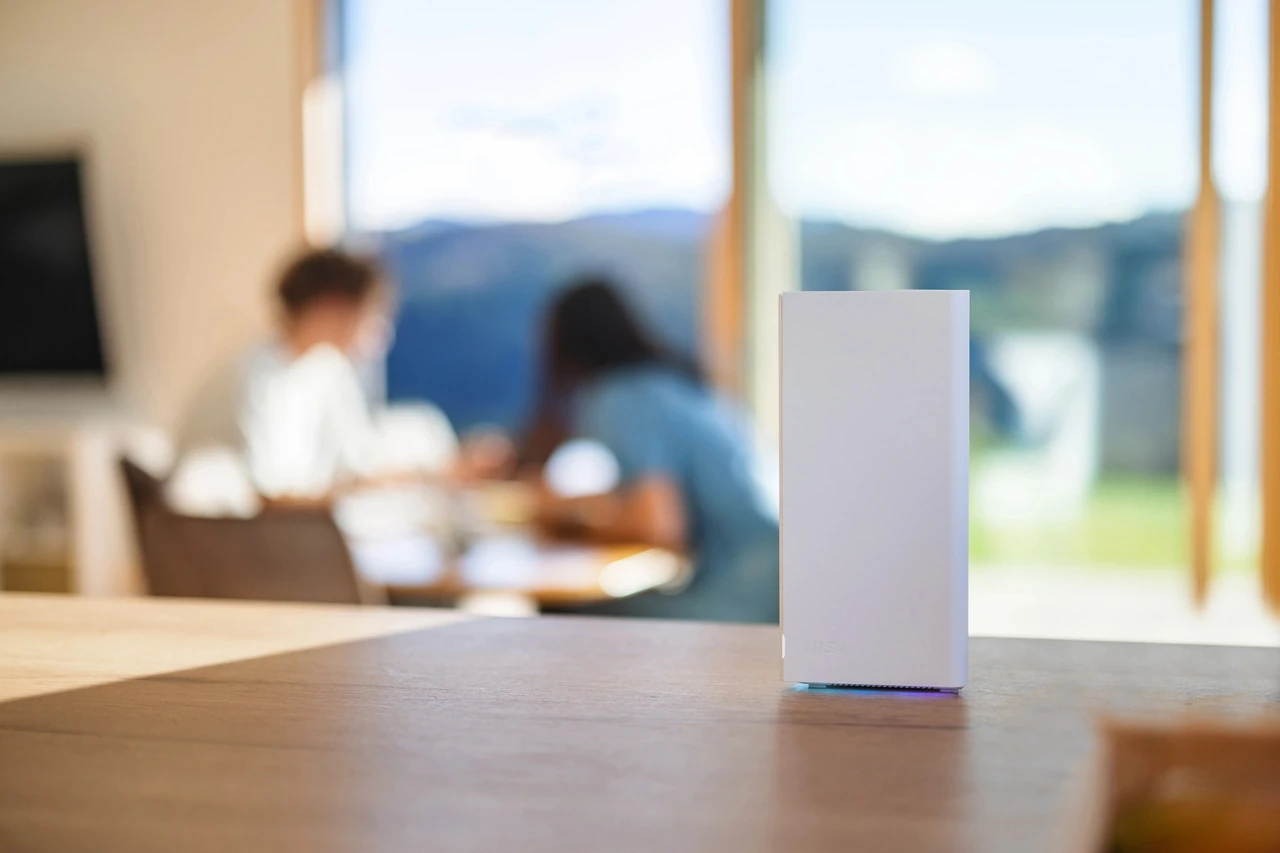
- Убедитесь, что интернет жив. Выключите и включите Wi-Fi, перезагрузите роутер, попробуйте мобильный интернет вместо домашней сети (или наоборот).
- Посмотрите место на диске. Удалите ненужное, очистите корзину, перенесите большие видео на другой раздел. Затем повторите загрузку.
- Возобновите скачивание в браузере. Chrome часто умеет продолжить файл после обрыва: откройте список загрузок и нажмите стрелку восстановления рядом с названием.
- Очистите кэш и cookie. В Firefox: меню → «Удалить недавнюю историю» → период «Всё» → файлы cookie и кэш. В Chrome: Настройки → Конфиденциальность и безопасность → Удалить данные. После этого перезапустите браузер.
- Попробуйте другой браузер или режим инкогнито. Инкогнито отключает большинство расширений. Если там всё работает — виноват плагин или повреждённый профиль.
- Отключите VPN и проверьте прокси. В Firefox: Настройки → Соединение → «Без прокси», если вы прокси сознательно не используете.
- Проверьте антивирус. Временно приостановите защиту и повторите попытку. Если файл появился — добавьте папку загрузок в исключения, а не оставляйте защиту выключенной.
- Смените папку сохранения. Сохраняйте на Рабочий стол или в «Документы», если браузер пишет о нехватке прав. Не скачивайте напрямую на системные и сетевые диски без прав записи.
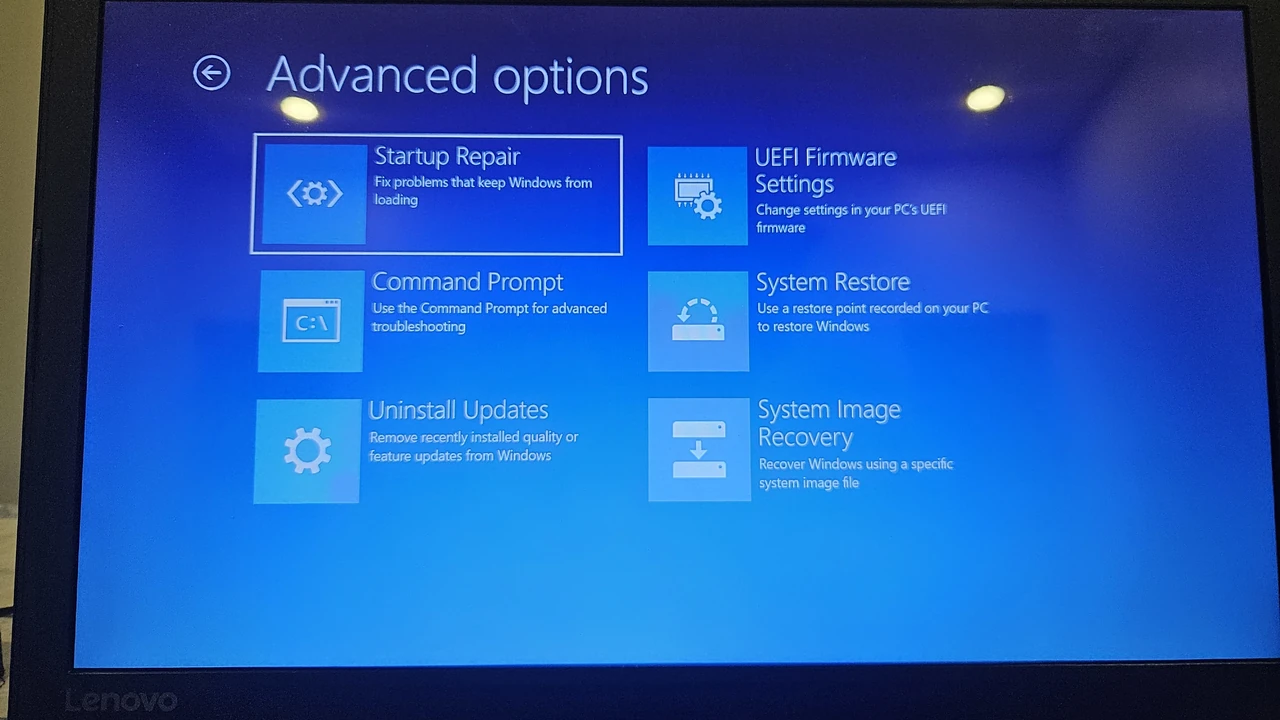
Если файл «исчез» сразу после скачивания в Windows, откройте журнал Защитника Windows: он мог поместить его в карантин. Это не всегда вирус — иногда срабатывает ложное срабатывание на взломанные или редкие установщики.
Отдельные сценарии, которые путают даже опытных
Сайт открывается, а картинки — нет. Попробуйте другую сеть и отключите блокировщик рекламы для этого домена. Иногда корпоративный фильтр режет CDN вроде CloudFront или Imgur.
Загрузка обрывается на 99%. Типично для нестабильного канала и больших архивов. Включите менеджер загрузок с докачкой (или встроенное восстановление браузера) и не переключайте сеть, пока файл идёт.
Chrome пишет NETWORK_FAILED при установке расширения. Google советует сначала убрать нежелательное ПО, которое перехватывает трафик, а если не помогло — переустановить браузер.
«Ваше подключение не является закрытым». Это уже не «файл не скачался», а проблема сертификата HTTPS: сбита дата на устройстве, антивирус подменяет сертификаты или на сайте просроченный SSL. Проверьте время системы; если сертификат действительно мёртв — сайт нужно чинить администратору, а не «обходить предупреждение» на банковских и государственных ресурсах.
Ошибка только в одном приложении. Обновите его, очистите кэш программы в настройках телефона, проверьте, не истёк ли срок подписки на облако. Игры и мессенджеры часто маскируют «нет места» или «устаревший клиент» под общую «ошибку загрузки».
Когда виноват не компьютер, а сайт
Посетитель не исправит 500-ю ошибку на чужом сервере. Но можно понять, что происходит. Если проверка статуса сайта показывает массовые жалобы — подождите. Владельцу сайта стоит смотреть логи, лимит памяти PHP, права на каталоги, наличие индексного файла (index.html / index.php) и не «лёг» ли reverse proxy.
Типичные серверные причины 502: бэкенд не успевает ответить, PHP-FPM переполнен, база недоступна. Для 403 после переноса сайта — неверный владелец файлов или запрет в .htaccess. Если вместо главной страницы видите список файлов, индекс просто отсутствует.
Пользователю в такой ситуации помогает только другое устройство или более поздняя попытка. Нет смысла десятки раз чистить кэш, когда лежит хостинг.
Как снизить шанс повторения
Держите на системном диске как минимум несколько гигабайт свободно. Не храните всё в «Загрузках» годами. Обновляйте браузер и систему: старые версии хуже восстанавливают оборванные сессии и чаще ломаются на новых протоколах.
Отключайте лишние расширения. Один рабочий блокировщик рекламы лучше пяти «оптимизаторов». Если пользуетесь VPN, выбирайте стабильный узел и проверяйте, не блокирует ли сайт дата-центр провайдера VPN.
Для больших файлов не полагайтесь только на браузер в нестабильной сети: менеджер с докачкой, торрент (если раздача легальна) или облако с паузой сберегут нервы. На телефоне ставьте загрузку на Wi-Fi, если мобильный интернет рвётся.
И главное правило безопасности: если браузер или система говорит, что файл вредоносный, не отключайте защиту «навсегда», чтобы всё-таки его открыть. Сначала убедитесь, что ссылка с официального сайта, а не со случайного баннера.
Краткий итог
Ошибка загрузки — это обрыв на пути данных, а не приговор «железу». Сначала проверьте сеть, место на диске и другой браузер. Затем — кэш, расширения, антивирус и папку сохранения. Коды 404 и 403 почти всегда про саму ссылку или доступ; 500–503 — про сервер, который вам не подвластен. Если после этих шагов ничего не изменилось, проблема либо у провайдера, либо на стороне сайта: тогда быстрее дождаться восстановления, чем бесконечно переустанавливать программы.
